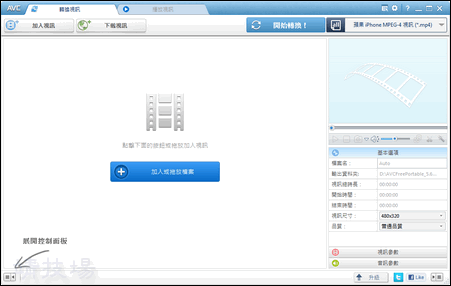
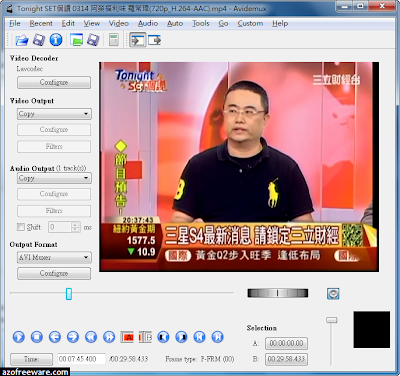
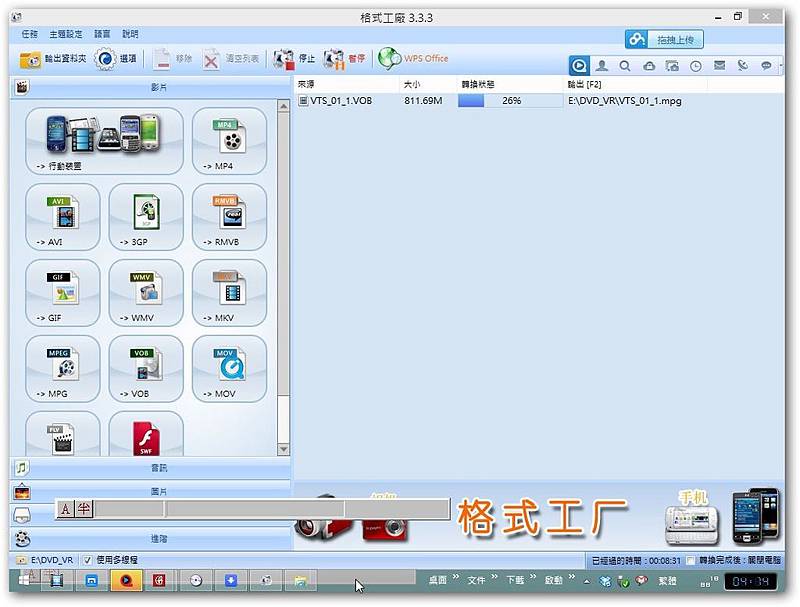
Video to Video Converter 強捍影音轉檔工具,含影片切割、合併、DVD轉檔及燒錄功能 各位在想到要影音轉檔的時候,首先會想到哪一套軟體呢?以我個人來說,通常首選會使用「FormatFactory格式工廠」來幫忙轉檔,要不然就是「Freemake Video Converter」,這二款影音轉檔工具都是免費的,而且支援的格式也相當的多,但現在我又多了一項選擇了,就是本文要介紹的「Video to Video Converter」:它支援200+個輸入格式,而且可以轉成700+個不同的檔案格式,例如轉成iPhone、Youtube、平板電腦專用大小或聲音等都是不成問題的,而且還有合併、切割影片、轉DVD、加浮水印及燒錄功能喔,試用過之後覺得還不錯用,推薦給大家試試。 推薦閱讀:如何利用Video to Video把字幕合併到影片中 【功能特色】 先來看看官方列出的一些功能特色,應該都蠻好懂的,所以就不多作翻譯了
Video converter is free software
Supports over 200+ of input formats
Supports over 700+ of output presets
Supports a large number of output video formats: AVI, DivX, Xvid, mpeg-4, AVC/H264, mpeg, mpeg2, MOV, WMV, 3GP, 3GP2, MKV, WEBM, SWF, FLV, RM, ASG, GIF, DV...
You can convert almost all existing video and audio formats
Easy to use
Has a built-in high quality DVD Ripper that supports foreign languages subtitles
Video Joiner with which you can combine multiple movies in one video
Has a built-in Video Splitter with which you can cut out parts of the video that you find interesting, so you don’t convert the entire video
Converting video is reliable and fast
You can also convert to DVD video (supported DVD Authoring)
Embedded tools for burning video DVDs
Support for subtitles (internal and Vobsub Filter)
Video presets
Basic video filters
Watermark
Shapshots
Live preview
There is also a portable version of the video converter
Main languages are supported
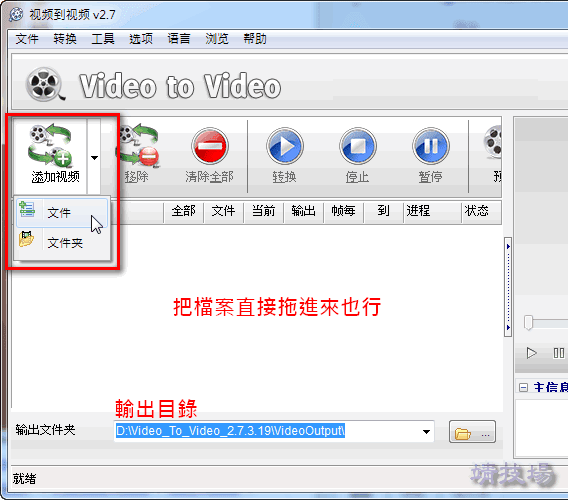
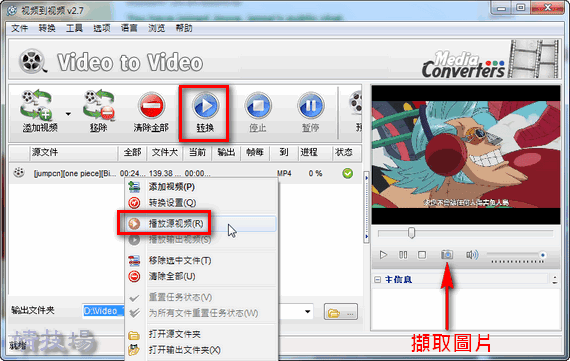
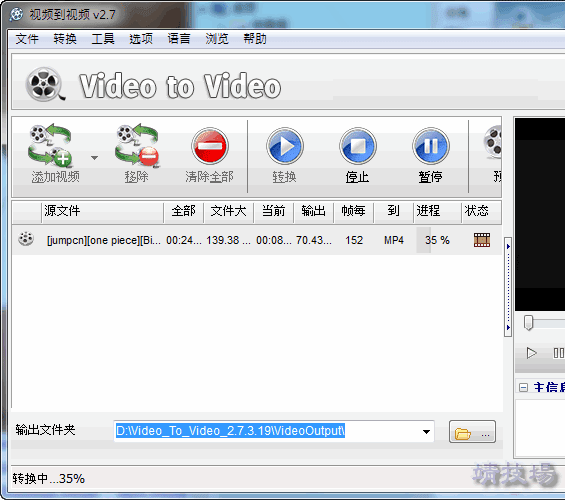
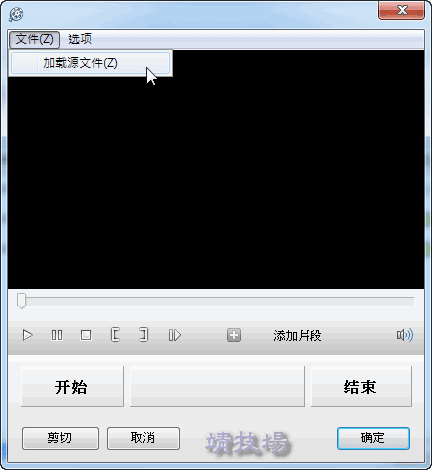
【啟動教學】 這是個免安裝的工具,所以解壓縮後只要執行裡面的「w.exe」就行了 【使用教學】 Video to Video有提供多國語言,但目前尚未有繁體中文,不過簡中應該也看的懂,所以操作上沒有太大的困難度。首先,若要轉檔的話,請先由左上方的「添加視頻」→「文件」或「文件夾」來加入影片,或者直接把檔案拉進視窗中這樣也許比較快一點,最下方則是設定轉檔後影片存放的位置 註:若不習慣簡體中文,可以由上方的「語言」來切換語系 加入檔案之後,就會自動讓我們選擇要轉成哪一種格式,在這邊有非常多種的格式可供選擇,只要利用上方的頁籤也切換就行了,而右邊則可以設定轉檔參數,例如轉檔的品質高低、大小、聲音等等 加入之後,可以在檔名上按滑鼠右鍵→「播放源視頻」來播放影片,亦可以擷取影片中的畫面,擷取後的檔案預設會在程式目錄下的「Snapshots」,這目錄也可以在上方功能列的「選項」中調整 點擊了上方的「轉換」後接下來就是等待轉檔成功囉 若在MKV或MP4(H264)間轉換的時候,如果在右方細部參數中的視頻編碼(Video Codec)選擇mpeg4的話,那麼速度會快很多,但品質會下降一點 除了上面所介紹的轉檔功能外,藉由「工具」還可以合併影片、合併聲音、分割影片、DVD轉檔與燒錄等 以「分割影片」為例:可由「文件」→「加載源文件」來加入影片檔 接著和其他的軟體差不多,就是標示要分割的起始點與結束點,這邊特別要注意的是,若只有擷取其中一段影片的話,那麼可以直接按「添加片段」後來開始轉檔,但若是在這個影片中有許多片段是要分割的,那麼可以先點擊「添加片段」先加到左下角的「片段」中,接著再繼續標示其他要分割的片段,再按添加片段,重複這步驟最後再按確定來轉檔,就可以一次把分割的影片處理完成,若你點擊「片段」的按鈕,則可以看到目前所標示的所有想分割的片段 註:最後會回到主畫面,再點擊「轉檔」來進行就行了 至於合併影片或合併聲音(MP3)檔的操作方法是一樣,請由工具列的「工具」→「添加視頻文件」,把要合併的檔案加進來,確定之後一樣會回到主畫面,再點擊轉換來合併就行了 在「選項」→「設置」中,也有一些影片字幕、浮水印的設定,不過在這裡向各位提醒一下,如果你的字幕中有日文、簡體或其他比較特殊的語言,那麼你的字型也要有支援才行喔,不然會轉不出來的。 PS:影片與字幕合併的詳細教學請觀看此篇文章:按我前往 在「浮水印」的設置中,可以選擇圖檔來當成浮水印,並可以浮水印調整位置,目前似乎不支援手動輸入文字來當成浮水印,沒有找到這個功能 Video to Video Converter也支援了影片旋轉、翻轉的功能,只要把影片加入後,在右邊的細部參數設定中,就有此功能 試用過後感覺還不錯用,基本的轉檔、分割、合併、字幕轉檔都沒有什麼太大的問題,而且支援的格式相當多,像這類的工具我個人是覺得用的順手最重要,反正只要能達到自己的目的就行了,多個選擇也不錯! 下載:Video to Video 中文免安裝版